Obrazovky
- Základní nastavení obrazovky
- Design obrazovky
- Klávesové zkratky
- Obecné vlastnosti u vkládaných prvků
- Prvky k přidání do Obrazovky
Obrazovka je vlastní rozvržení pro ePaper. Sestavíte ji z textů, Hodnot, ikon, kalendáře a dalších prvků a server ji při převede na výsledný obrázek pro zařízení.
Základní nastavení obrazovky
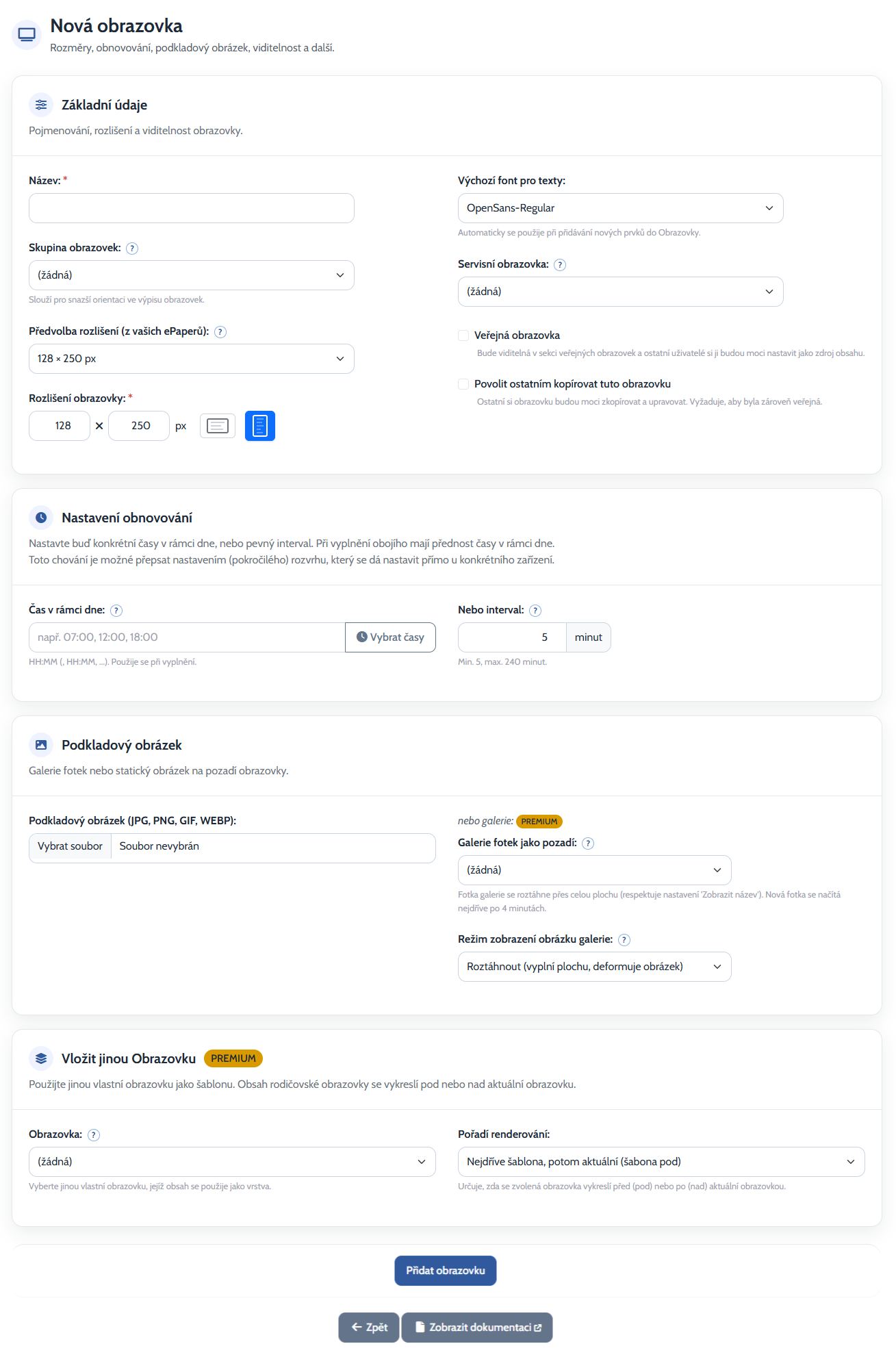
Základní údaje
Název je vaše pojmenování Obrazovky v administraci a ve výběru zdroje obsahu. Pomocí Skupiny obrazovek ji můžete zařadit do některé z připravených skupin a zpřehlednit si tak vlastní seznam.
V poli Předvolba rozlišení (z vašich ePaperů) lze vybrat rozměry některého z vašich zařízení. Obě hodnoty se automaticky doplní do polí Rozlišení obrazovky. Vlastní šířku a výšku můžete zadat v rozsahu 40 až 8192 px a ikonami snadno přepnout orientaci.
Chcete-li Obrazovku vytvořit na výšku, například 300×400, a ePaper má nativní rozlišení 400×300, rozměry Obrazovky zde prohoďte. V nastavení samotného ePaperu vždy ponechte skutečné rozlišení displeje.
Výchozí font pro texty se automaticky použije při přidávání nových textových prvků. Font lze následně změnit i samostatně u každého prvku.
Volba Veřejná obrazovka zpřístupní Obrazovku ostatním uživatelům jako zdroj obsahu. Pokud zapnete Povolit ostatním kopírovat tuto obrazovku, mohou si ostatní vytvořit vlastní upravitelnou kopii; kopírovatelná Obrazovka se při uložení automaticky nastaví také jako veřejná. Mějte na paměti, že pokud si uživatel k sobě Obrazovku zkopíruje, tak se mu budou zobrazovat Vaše případné hodnoty, které jsou do obrazovky vložené. Bude si místo nich moct nastavit svoje, ale do té doby bude fungovat kvůli zobrazení propojení na ty vaše původní.
Nastavení obnovování
V poli Kdy obnovovat zvolte jeden ze způsobů:
- Čas v rámci dne - jeden nebo více konkrétních časů ve formátu
HH:MModdělených čárkami. - Interval - pravidelný interval od 5 do 240 minut.
- Rozvrh - tabulka s výchozím intervalem a hodinami
0až23, stejná jako Rozvrh obnovování u ePaperu. Pro každou hodinu lze ponechat výchozí hodnotu, nastavit jedno připojení v určitou část hodiny, zvolit opakovaný interval, nebo obnovování vypnout.
Krátký interval zvyšuje spotřebu baterie. Zvolte jej podle toho, jak často se mění data na Obrazovce a jak rychle je potřebujete zobrazit. Nastavení lze pro konkrétní zařízení přepsat Rozvrhem obnovování nebo Pokročilým rozvrhem.
Při úpravách Obrazovky se může ePaper kvůli rychlejšímu náhledu dočasně obnovovat po jedné minutě, nejdéle po dobu 5 minut od poslední úpravy.
Podkladový obrázek
Jako statický podklad lze nahrát soubor JPG, PNG, GIF nebo WebP, ideálně v přesném rozlišení Obrazovky. Existující podklad můžete optimalizovat pro konkrétní ePaper, nahradit nebo smazat.
V prémiovém režimu lze místo statického souboru vybrat Galerii fotek jako pozadí. Použít lze vlastní nebo veřejnou Galerii; její fotografie se vykreslí přes celou plochu a respektuje nastavení názvu fotografie. Nová fotografie se načítá nejdříve po 4 minutách. Režim zobrazení obrázku galerie určuje, zda se fotografie roztáhne, ořízne při vyplnění plochy, nebo se celá přizpůsobí a doplní okraji.
Vložit jinou Obrazovku
Po prvním uložení umožňuje prémiová funkce Vložit jinou Obrazovku použít jinou vlastní Obrazovku jako společnou šablonu. Vyberte Obrazovku pod svým účtem a určete Pořadí renderování:
- nejdříve šablona a potom aktuální Obrazovka vykreslí šablonu pod aktuálním obsahem,
- nejdříve aktuální Obrazovka a potom šablona vykreslí šablonu nad aktuálním obsahem.
Tímto způsobem lze na více Obrazovkách sdílet například společné pozadí, rámečky nebo prvky, které mají zůstávat stejné.
Design obrazovky
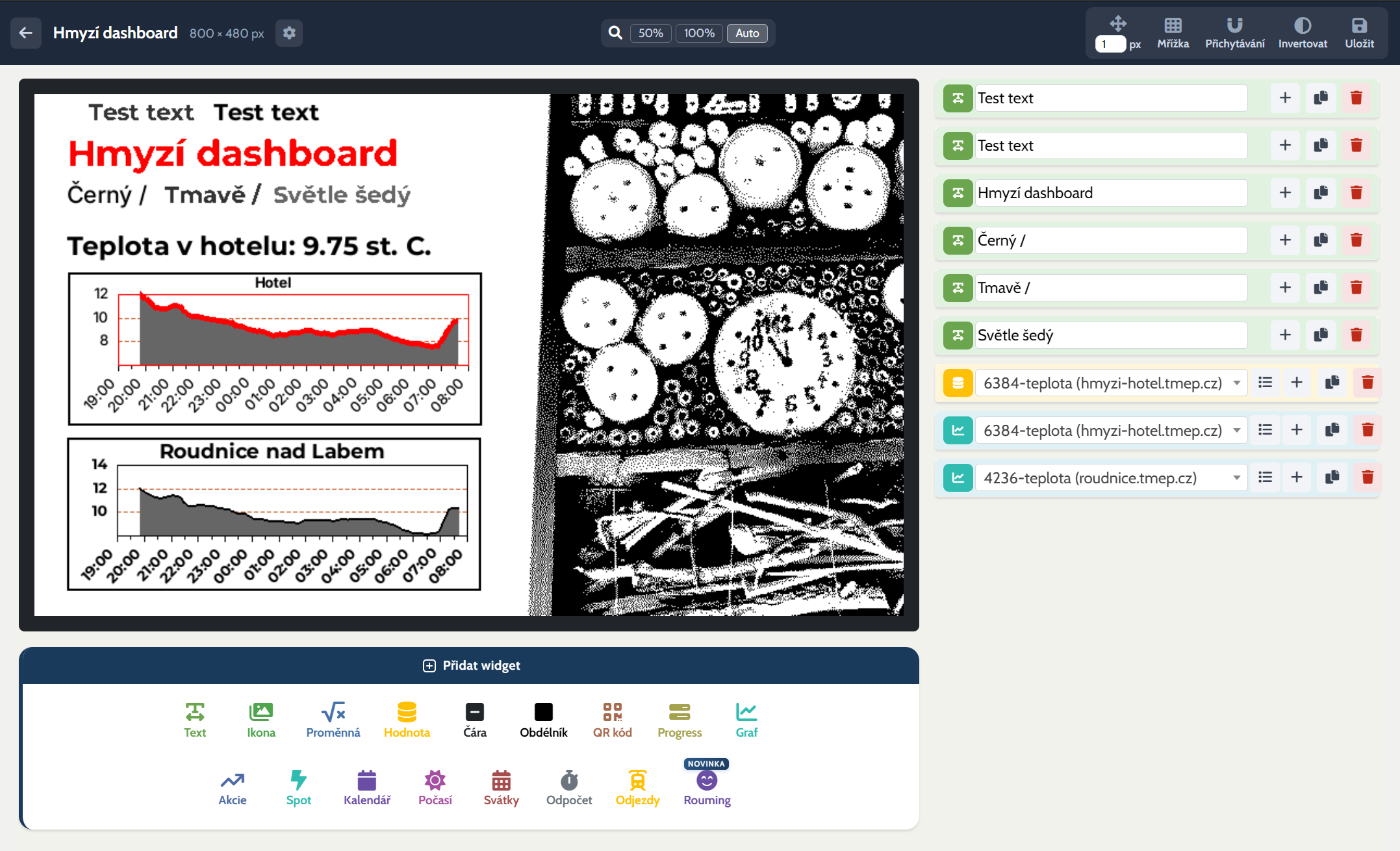
V editoru Obrazovky skládáte jednotlivé prvky na náhledu a jejich přesnou polohu určují souřadnice X a Y v pixelech. Prvky lze přesunovat myší, šipkami nebo přímou změnou souřadnic.
Výběr a úprava prvků
Při opětovném otevření editoru se prvky v seznamu řadí přibližně podle svého umístění: shora dolů a v rámci stejné řady zleva doprava. Snadněji tak najdete prvek, který chcete upravit.
Najeďte myší na prvek v náhledu nebo na jeho kartu v seznamu. Odpovídající prvek se zvýrazní červeným rámečkem i na druhém místě. Kliknutím prvek vyberete; potom jej můžete upravovat, přetahovat nebo posouvat klávesami.
Prvek můžete také dočasně skrýt kliknutím na jeho ikonu v řádku. Ikona zešedne a prvek z náhledu zmizí; snadno tak ověříte, který prvek právě upravujete.

U rozsáhlejších Obrazovek můžete prvky zařadit do Složky. Seznam se tím zpřehlední a celé skupině lze nastavit podmínky, kdy se má zobrazit nebo skrýt.
Přetahování a zarovnání
Při přetahování myší nastavíte, po kolika pixelech mají prvky poskakovat. Menší krok se hodí pro jemné doladění, větší pro rychlé rozložení.

Při pohybu se prvek může přichytávat k pomyslným vodorovným a svislým liniím ostatních prvků. Usnadní to zarovnání bez ručního opisování souřadnic.

Pro přesnější rozmístění zapněte mřížku. Zobrazuje se po 10 px a každý padesátý řádek i sloupec je zvýrazněný.

Volbou pro invertování prohodíte černou a bílou barvu náhledu. Hodí se pro rychlé ověření, zda je návrh čitelný i v opačném barevném provedení.

Klávesové zkratky
Klávesové zkratky fungují jen pro vybraný prvek. Vyberte jej kliknutím na kartu v levém seznamu nebo přímo v náhledu Obrazovky. Pod náhledem se poté zobrazí panel dostupných zkratek.
Při psaní do formulářového pole v levém sloupci se zkratky nepoužijí.
| Klávesa | Akce |
|---|---|
| ↑, ↓, ←, → | Posun o 1 px |
| SHIFT + šipka | Posun o 10 px zvoleným směrem |
| [, ] | Změna vrstvy o 1 |
| -, + | Změna velikosti písma/ikony |
| Shift a - / + | Změna velikosti písma nebo ikony po 5 pixelech či úrovních |
| Ctrl+D | Duplikování prvku (duplikát se poté automaticky ihned vybere) |
| Backspace/Delete | Smazání prvku (budete dotázáni, zda opravdu - stačí odklepnout enterem) |
Změna velikosti funguje jen u prvků s nastavením velikosti textu nebo ikony, například u Textu, Proměnné, Hodnoty, Ikony či Kalendáře.
Obecné vlastnosti u vkládaných prvků
Ne všechny volby jsou dostupné u každého typu prvku. Jejich význam je stejný napříč editorem:
Prvky k přidání do Obrazovky
Podrobné nastavení jednotlivých prvků najdete na samostatných stránkách. Seznam je řazený abecedně:
- Akcie, komodity a měny
- Apple, Google a Microsoft kalendář
- Blokový text
- Citáty
- Čára
- Čárový kód
- Čeština 2.0
- Graf z hodnoty
- Hodnota
- Indikátor
- Ikona
- Obdélník
- Obrázek
- Odpočet
- PID
- Panel hodnot
- Počasí
- Progress bar
- Proměnná
- QR kód
- Rouming
- RSS / Atom
- Složka
- Spotové ceny elektřiny
- Stavový semafor
- Svátky
- Svoz odpadu
- Text
- Univerzální seznam