První připojení
- 1. Připravte zařízení pro nastavení Wi-Fi
- 2. Připojte telefon k zařízení
- 3. Uložte domácí Wi-Fi
- 4. Zaregistrujte ePaper
- 5. Vyberte obsah a vyčkejte na stažení
Pokud máte zapojený hardware, nahraný firmware a zařízení připojené ke zdroji, ePaper zobrazí výzvu k připojení k Wi-Fi.
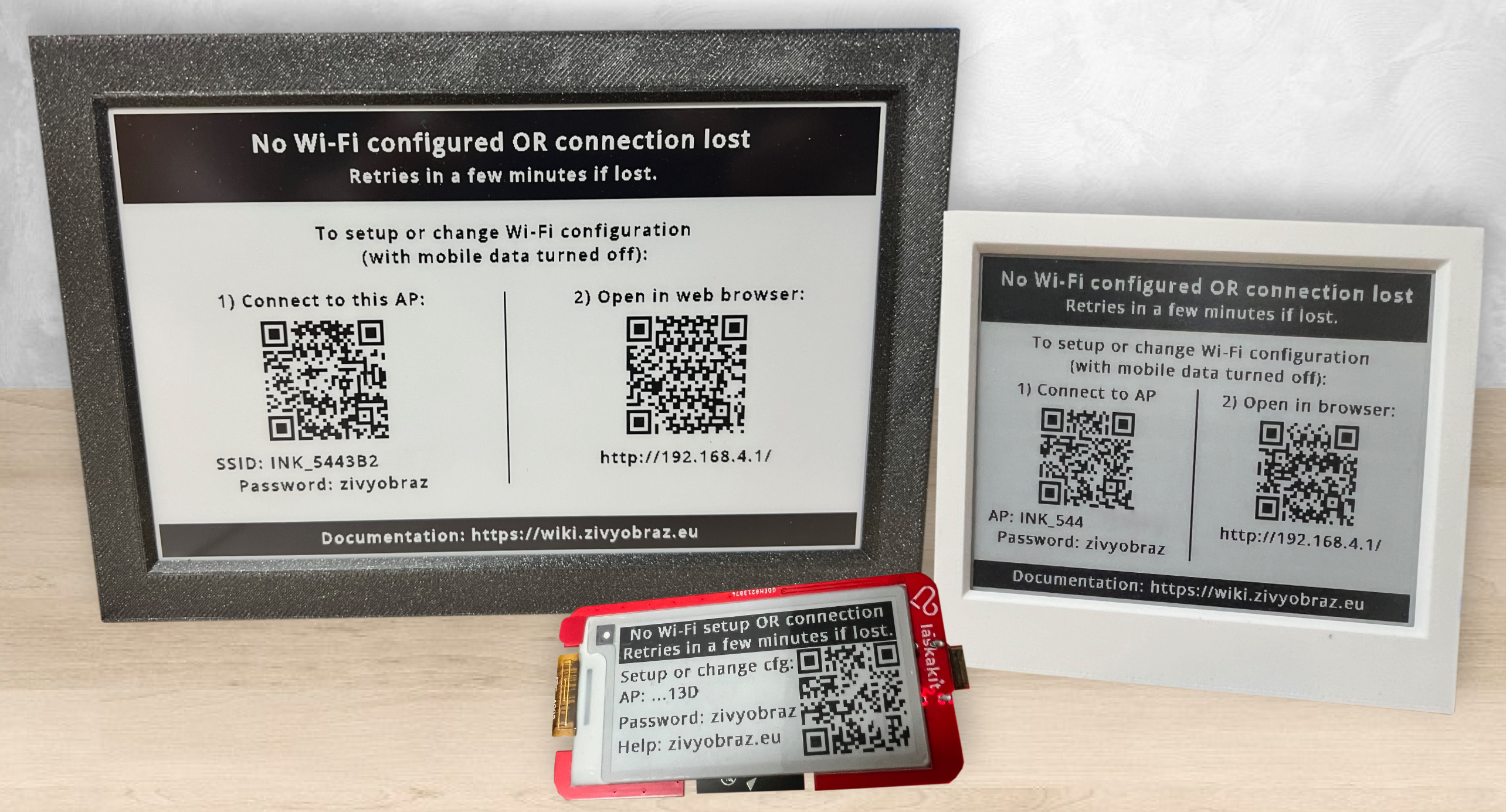
1. Připravte zařízení pro nastavení Wi-Fi
Zařízení po zobrazení výzvy pět minut vysílá vlastní přístupový bod. Potom se na dvě minuty uspí, aby nevysílalo nepřetržitě, a po restartu znovu zobrazí stejnou výzvu.
Pokud si nejste jistí aktuálním stavem zařízení nebo od zobrazení výzvy uplynula delší doba, stiskněte na desce tlačítko Reset. Zařízení se znovu pokusí připojit k uložené Wi-Fi; není-li dostupná nebo nastavená, začne opět vysílat přístupový bod pro nastavení.
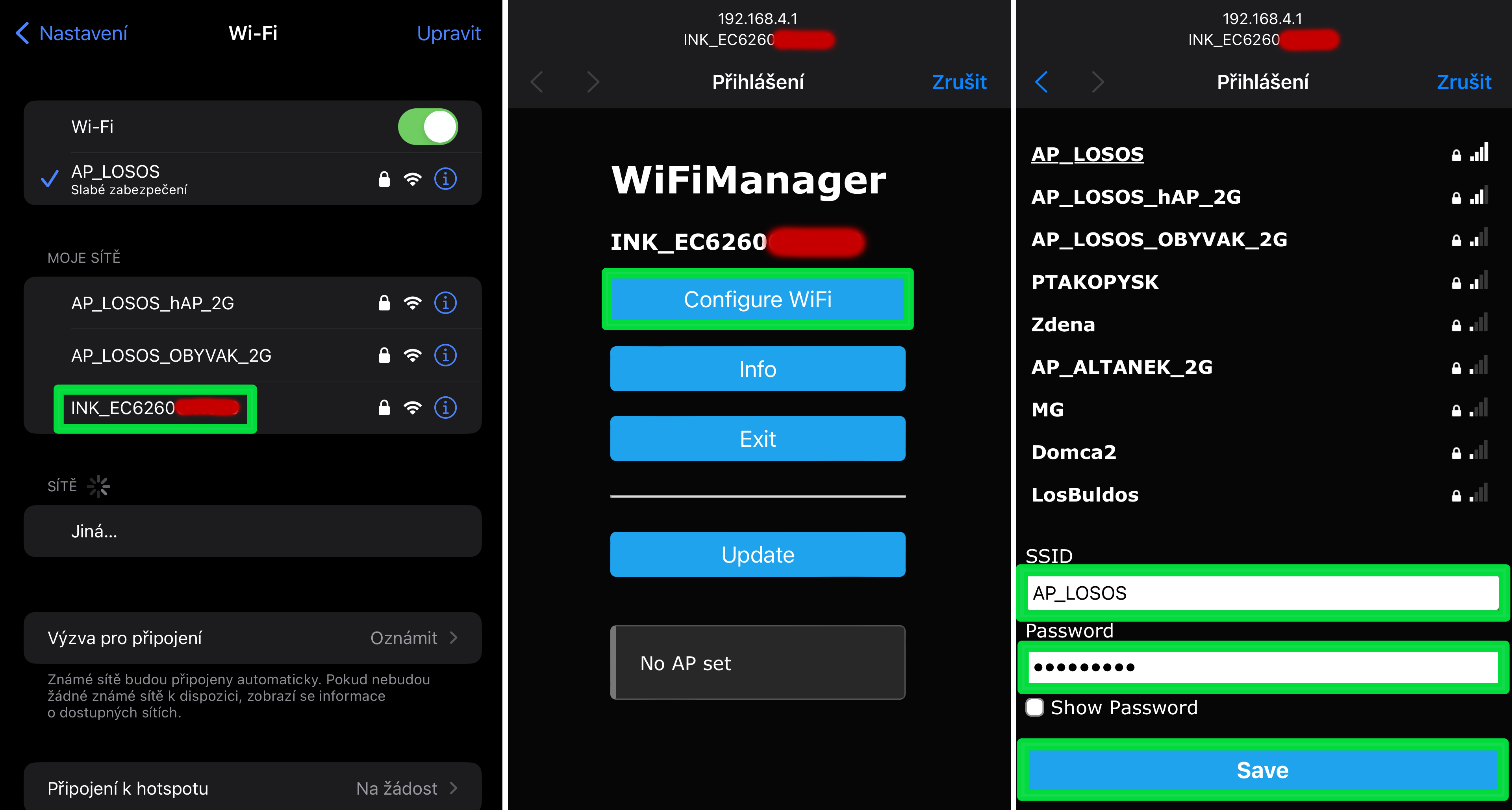
2. Připojte telefon k zařízení
První QR kód na displeji naskenujte telefonem a zvolte připojení k přístupovému bodu. Můžete také ručně najít Wi-Fi vysílanou deskou a připojit se k ní heslem zivyobraz.
3. Uložte domácí Wi-Fi
Do pěti vteřin by se měla automaticky otevřít stránka s možností Configure. Zvolte ji a pokračujte jedním z těchto způsobů:
- Kliknutím na nalezenou Wi-Fi síť předvyplňte její název.
- Nebo ručně vyplňte SSID a heslo domácí Wi-Fi.
- Nastavení uložte.
4. Zaregistrujte ePaper
Po připojení k domácí Wi-Fi se ePaper spojí se serverem Živého obrazu. Stáhne obrazovku s výzvou k registraci se svou MAC adresou, PIN kódem a případně dalšími údaji.
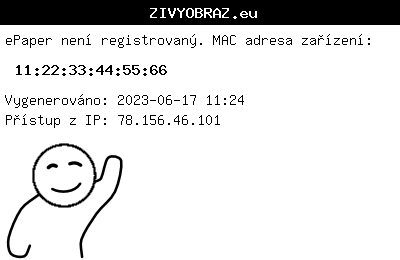
Pod svým účtem na zivyobraz.eu zvolte Přidat ePaper. Jste-li připojeni k internetu ze stejné domácnosti jako ePaper, zobrazí se zjednodušené přidání zařízení:

Zvolte Je můj, předvyplnit údaje. Formulář se vyplní automaticky; jinak je potřeba potřebné údaje zadat ručně.
5. Vyberte obsah a vyčkejte na stažení
Ve stejném formuláři nastavení ePaperu vyberte Zdroj obsahu a změny uložte - můžete využít "Rychlý start" a předpřipravený obsah pro co nejjednodušší zprovoznění. Během dvou minut by se měl ePaper znovu připojit k serveru a stáhnout aktuální obsah.
Zařízení můžete kdykoli popohnat restartem tlačítkem Reset. Na zpracování a zobrazení nového obrazu mu dejte alespoň minutu; u vícebarevných ePaperů může celý proces trvat déle.
Tím je instalace hotová. Další možnosti najdete v nastavení ePaperu a v ostatních částech webového portálu.