Jak na zprovoznění Živého obrazu
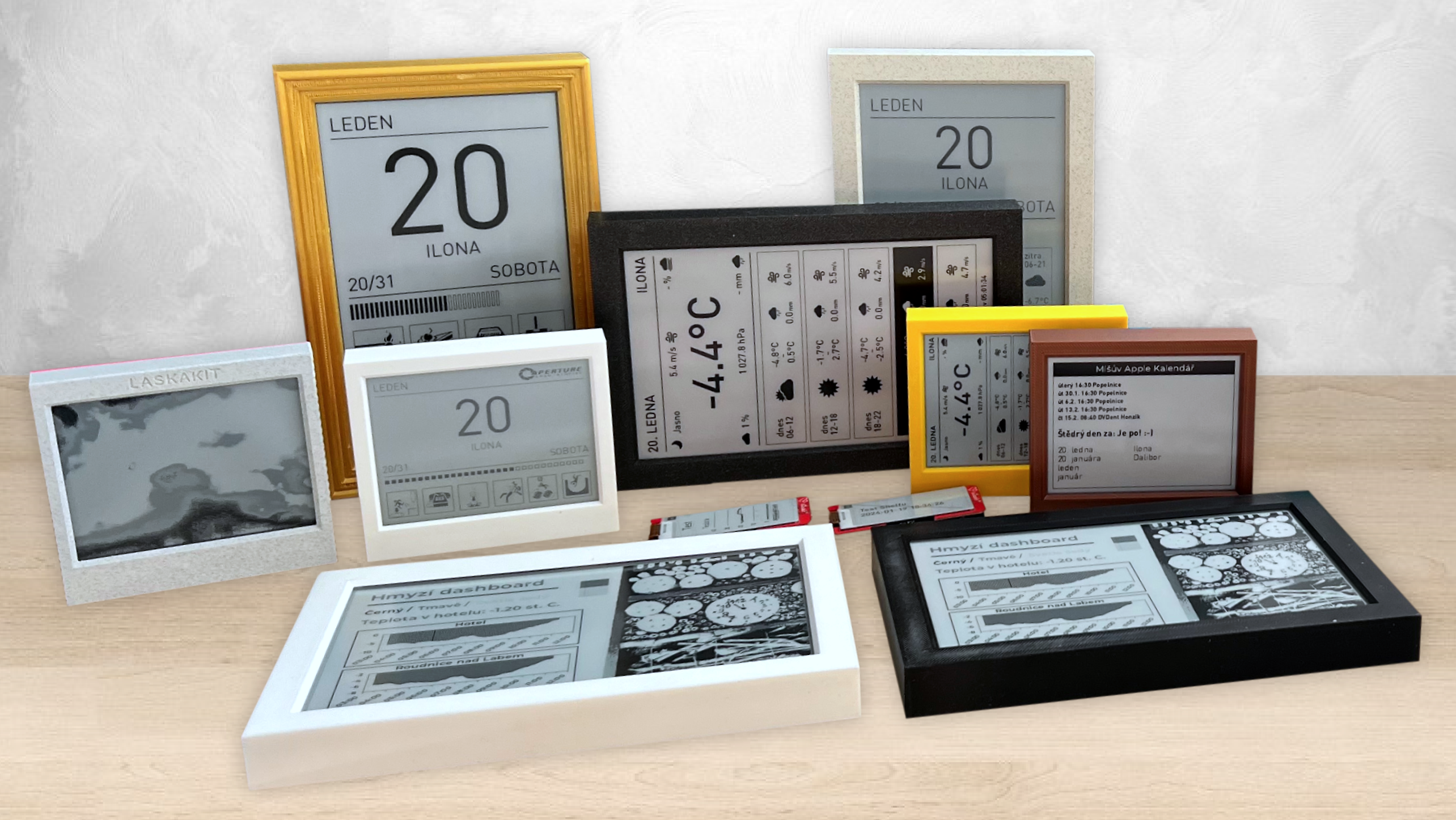
Živý obraz můžete začít používat s hotovým zařízením nebo si ePaper sestavit sami. Jednotlivé kroky této kapitoly vás provedou od výběru hardwaru po první připojení k serveru.
Zvolte si cestu
- Hotový sestavený produkt s předinstalovaným softwarem - stačí zapnout a připojit k Wi-Fi. Zakoupíte u prodejce LáskaKit - viz https://zivyobraz.eu/hardware
- Stavebnice - jednoduchá možnost sestavení zařízení z několika komponent. Máte-li 3D tiskárnu, můžete si vyrobit i vlastní rámeček.
- Jiné doposud nepodporované zařízení - open source firmware a množství již existujících integrací umožňuje připojit k serveru Živého obrazu i další zařízení. Klientská část Živého obrazu je otevřená platforma. Firmware podporuje kromě produktů partnerů (LáskaKit a Pájeníčko) také další zařízení. Obvykle potřebujete vývojovou desku s čipem ESP32 a vhodným konektorem, ePaper kompatibilní s knihovnou GxEPD2 nebo EPDiy, rámeček, baterii a případně čidlo teploty, vlhkosti, tlaku či CO₂. Podporované displeje rozšiřuje upravená knihovna GxEPD2.
- Nemáte-li, nahrajte do podporované vývojové desky firmware odpovídající typu, rozlišení a barevnosti ePaperu.
- Připojte se přes Wi-Fi k přístupovému bodu nenastavené desky. Deska jej vysílá také tehdy, když se nedokáže připojit k dříve uložené Wi-Fi síti. Název Wi-Fi začíná na "INK_" a heslo je "zivyobraz".
- Na otevřené konfigurační stránce vyplňte vaši Wi-Fi síť s přístupem k internetu a nastavení uložte.
- Deska se připojí k serveru Živého obrazu; zařízení potom přidejte do administrace a vyberte mu obsah.
Postup zprovoznění
Pokračujte jednotlivými kroky v této kapitole:
- Hardware pomůže vybrat vhodnou desku, displej a příslušenství.
- Rámeček popisuje možnosti umístění zařízení.
- Nahrání firmwaru provede instalací softwaru do desky.
- První připojení vysvětluje nastavení Wi-Fi a přidání zařízení do účtu.
- Řešení problémů pomůže, pokud se zařízení nepřipojí nebo nezobrazuje obsah.
Co nastavíte po připojení
ePaper přidáte mezi svá zařízení v administraci na zivyobraz.eu a zvolíte obsah, který má zobrazovat. Může to být vlastní obrázek, obrázek z URL, vlastní či veřejná Galerie, obsah generovaný skriptem, Obrazovka, Playlist nebo připravený Rychlý start. Přehled všech možností najdete v části Zdroje obsahu.
Z vlastní domácí automatizace můžete na server posílat také Hodnoty a použít je na Obrazovce. Postup najdete na stránce Hodnoty.
Měření a přeposílání hodnot
Zařízení může při každém připojení odeslat naměřenou teplotu a podle osazeného čidla také vlhkost, tlak nebo CO₂. Poslední hodnoty uvidíte v administraci; server je může přeposílat také na jinou službu, například TMEP.cz, kde získáte dlouhodobé grafy a statistiky.